Pengenalan
| • | Menu Utiliti adalah merupakan perkakasan atau halaman sampingan yang direkabentuk bertujuan membantu pengguna dalam menetapkan maklumat - maklumat ringkas yang membantu dalam sesuatu pendaftaran projek |
| • | Pengguna yang dilantik dalam pengaksesan Utiliti akan dipaparkan dengan 19 sub halaman. |
Langkah langkah penggunaan halaman Utiliti adalah seperti berikut :-
| • | Log masuk sebagai Pentadbir. Pentadbir adalah individu yang berkuasa yang dilantik untuk menetapkan kebanyakan halaman di Utiliti. |
| • | Pentadbir akan dipaparkan dengan halaman utama SPMP. |
| • | Berikut merupakan skrin Utiliti. Terdapat 19 utiliti yang disediakan di dalam sistem ini. |
| • | Utiliti-utiliti tersebut adalah :- |
Daftar Karyawan
| iii. | Jenis dan Harga kertas |
| v. | Gugur dan Sambung Judul |
| xi. | Penyimpanan bahan Utiliti |
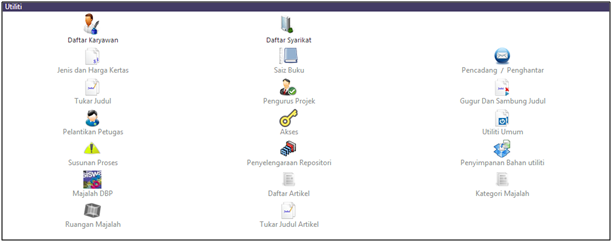
Rajah 1 : Halaman Utiliti.
| • | Klik pada ikon Daftar Karyawan pada skrin utiliti |
| • | Utiliti Daftar Karyawan merupakan ruang untuk pendaftaran karyawan-karyawan baru ke dalam sistem Dewan Bahasa dan Pustaka. |
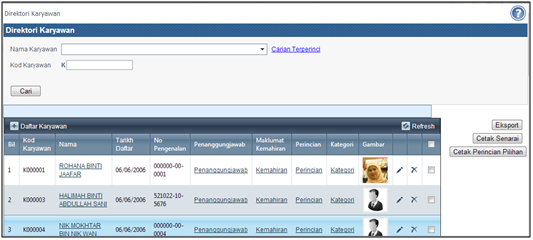
Rajah 2
| • | Untuk mendapatkan maklumat lanjut, Klik pada ikon  boleh didapati pada atas kanan skrin Direktori Karyawan untuk mendapatkan Panduan Pengguna. boleh didapati pada atas kanan skrin Direktori Karyawan untuk mendapatkan Panduan Pengguna. |
| • | Pautan ke tetingkap baru berkenaan panduan pengguna untuk direktori karyawan akan dipaparkan. |
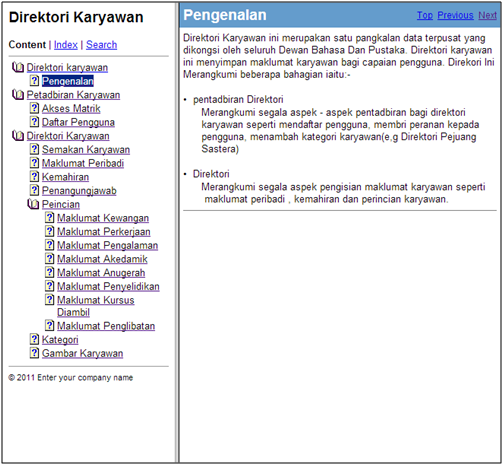
Rajah 3
| • | Klik pada ikon Daftar Syarikat pada skrin utiliti |
| • | Utiliti Daftar Syarikat adalah untuk mendaftarkan syarikat-syarikat baru ke dalam sistem. |
| • | Terdapat 5 tab pada skrin Daftar Syarikat |
| o | Maklumat Penanggungjawab |
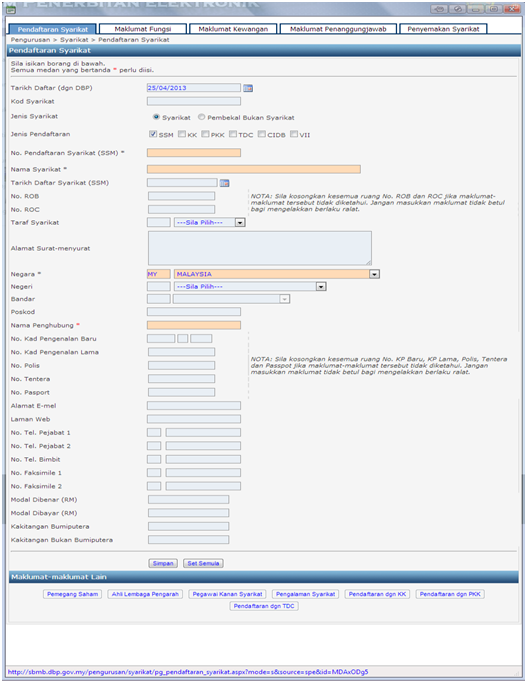
Rajah 4
Daftar Syarikat – Tab Pendaftaran Syarikat
| • | Pada tab ini, terdapat dua bahagian iaitu Pendaftaran Syarikat dan Maklumat-Maklumat Lain (rujuk rajah di atas) |
| • | Isikan medan-medan untuk butiran yang hendak disimpan pada bahagian Pendaftaran Syarikat dahulu |
| • | Pastikan medan yang bertanda “ * ” diisi kerana medan tersebut merupakan medan mesti diisi. |
| • | Klik butang Simpan untuk penyimpanan. |
| • | Butang pada bahagian maklumat-maklumat lain telah dapat diklik |
| • | Klik pada butang-butang yang disediakan untuk memasukkan butir terperinci untuk kata tersebut |
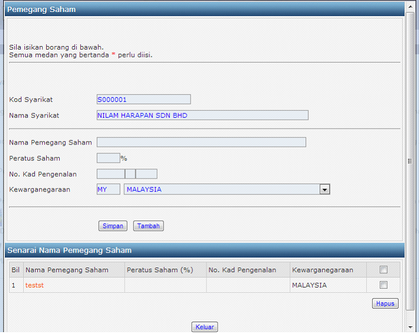
Rajah 5
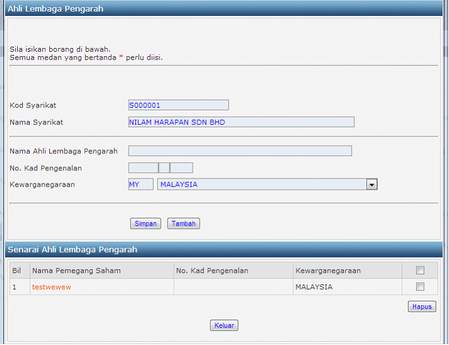
Rajah 6
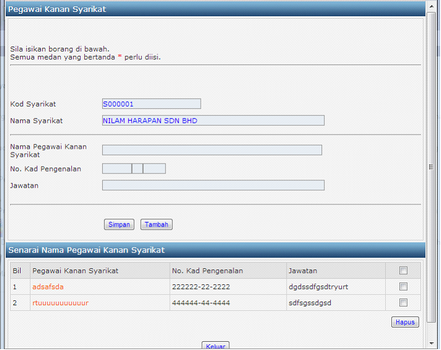
Rajah 7
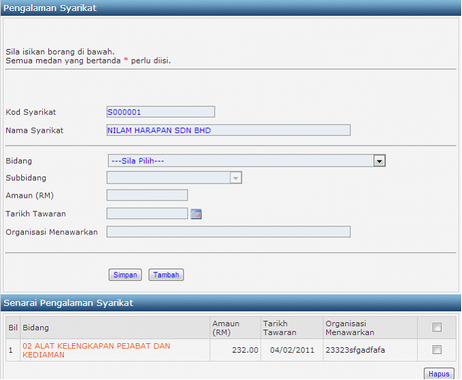
Rajah 8
| o | Pendaftaran dengan Kementerian Kewangan (KK) |
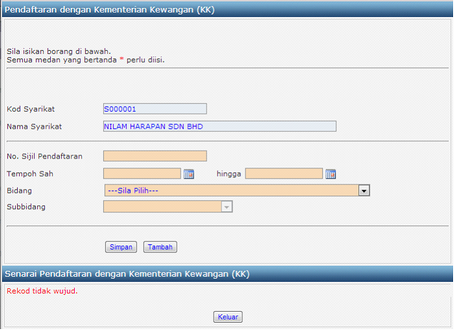
Rajah 9
| o | Pendaftaran dengan Pusat Khidmat Kontraktor (PKK) |
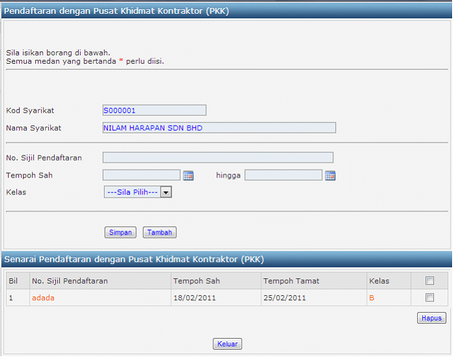
Rajah 10
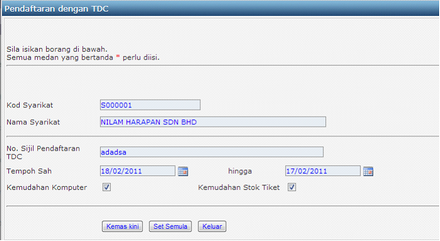
Rajah 11
Daftar Syarikat – Tab Maklumat Fungsi
| • | Tab ini adalah untuk menyimpan fungsi syarikat yang telah didaftarkan |
| • | Pilih fungsi syarikat daripada menu tarik bawah dan klik simpan. |
| • | Syarikat boleh memiliki lebih dari satu fungsi |
| • | Tanda pada kotak pilihan dan klik butang hapus untuk menghapuskan fungsi yang tidak dikehendaki. |
.
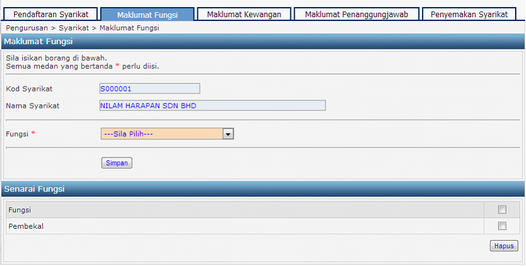
Rajah 12
Daftar Syarikat – Tab Maklumat Kewangan
| • | Tab ini adalah untuk menyimpan maklumat kewangan syarikat yang telah didaftarkan |
| • | Pilih Nama Bank dan Cawangan dari menu terik bawah yang disediakan |
| • | Masukkan No Akaun bank dan klik simpan untuk menyimpan maklumat kewangan |
| • | Syarikat boleh memiliki lebih dari satu bank/maklumat kewangan |
| • | Tanda pada kotak pilihan dan klik butang hapus untuk menghapuskan bank/maklumat kewangan yang tidak dikehendaki. |
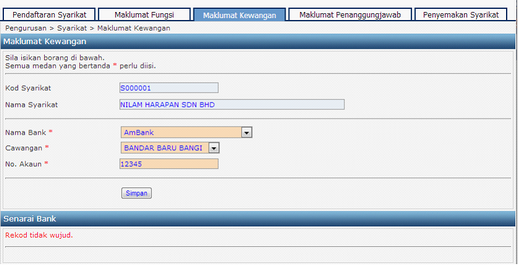
Rajah 13
Daftar Syarikat – Tab Maklumat Penanggungjawab
| • | Tab ini adalah untuk menugaskan penanggungjawab terhadap syarikat yang didaftar |
| • | Pilih Jabatan, Bahagian dan Penanggungjawab yang dikehendaki dari menu tarik bawah yang disediakan |
| • | Klik butang Lantik untuk penanggungjawab tersebut |
| • | Hanya satu penanggungjawab boleh ditugaskan untuk dilantik pada satu syarikat |
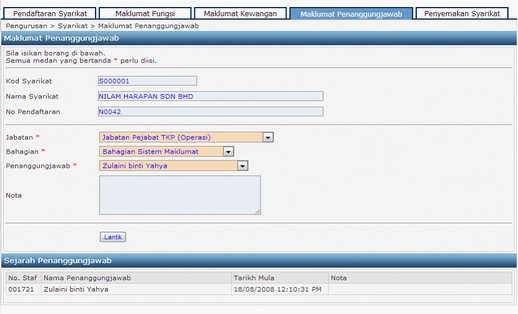
Rajah 14
Daftar Syarikat – Tab Penyemakan Syarikat
| • | Tab ini adalah untuk menyemak, mengemaskini dan memadam syarikat yang telah didaftarkan |
| • | Pilih dari senarai tapisan untuk mencari syarikat yang dikehendaki dan klik Semak. |
| • | Untuk mengemaskini, klik pada nama syarikat yang dikehendaki dan butir-butir syarikat tersebut akan dipaparkan untuk proses kemaskini pada tab Pendaftaran Syarikat. |
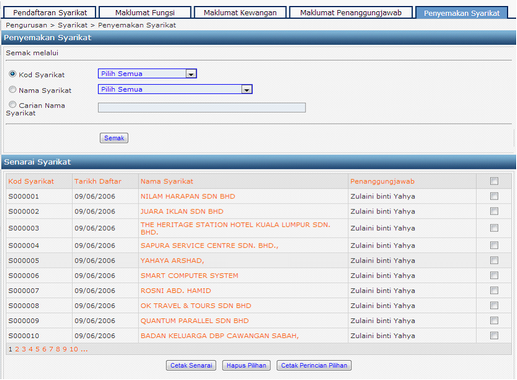
Rajah 15
| • | Tanda pada kotak pilihan dan klik butang Hapus Pilihan untuk menghapuskan syarikat yang tidak dikehendaki |
| • | Tanda pada kotak pilihan dan klik butang Cetak Perincian Pilihan untuk mencetak perincian syarikat yang dikehendaki |
| • | Klik butang Cetak Senarai untuk mencetak kesemua senarai syarikat |
| 1. | Maklumat Penghantar / Pencadang |
| • | Klik pada ikon Maklumat Penghantar / Pencadang pada skrin utiliti |
| • | Utiliti Maklumat Penghantar / Pencadang adalah untuk merekodkan maklumat untuk pencadang atau penghantar untuk sesebuah buku |
| • | Terdapat dua bahagian untuk skrin ini iaitu Informasi projek dan Maklumat Penghantar dan Pencadang. |
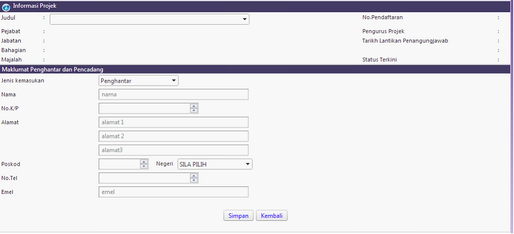
Rajah 16
| • | Pilih judul buku dari menu tarik bawah yang disediakan pada bahagian Informasi Projek. Informasi projek untuk buku tersebut akan dipaparkan setelah judul dipilih |
| • | Pada bahagian Penghantar dan Pencadang, isikan medan-medan yang disediakan untuk maklumat yang ingin disimpan. |
| • | Klik butang Simpan untuk proses penyimpanan maklumat. |
| • | Butang Kembali adalah untuk kembali ke skrin utama utiliti |
| • | Klik pada ikon Jenis dan Harga Kertas pada skrin utiliti |
| • | Utiliti Jenis dan Harga Kertas adalah untuk menyimpan maklumat jenis dan harga kertas ke dalam sistem |
| • | Untuk menyimpan jenis dan harga kertas baru, klik butang Tambah |
| • | Bahagian Kemasukan Jenis dan Harga Kertas akan dipaparkan. |
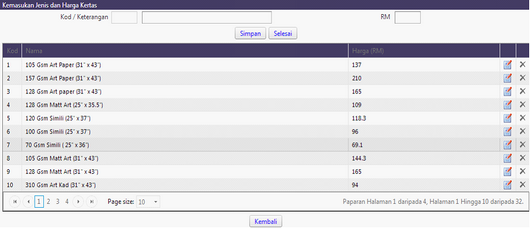
Rajah 17
| • | Isikan medan-medan yang disediakan dengan maklumat yang ingin disimpan. |
| • | Klik butang Simpan untuk merekodkan butir ke dalam sistem |
| • | Klik butang Selesai untuk menutup bahagian Kemasukan Jenis dan Harga Kertas. |
| • | Klik pada butang  untuk kemaskini untuk kemaskini |
| • | Butir-butir untuk pengemaskinian akan dipaparkan |
| • | Kemaskini butir-butir yang dikehendaki |
| • | Klik butang Kemaskini untuk menyimpan perubahan yang dibuat |
| • | Klik ikon  pada jenis dan harga kertas yang hendak dihapus pada jenis dan harga kertas yang hendak dihapus |
| • | Klik OK untuk teruskan atau Cancel untuk membatalkan proses penghapusan |
| • | Butang Kembali adalah untuk kembali ke skrin utama utiliti |
| • | Klik pada ikon Saiz Buku pada skrin utiliti |
| • | Utiliti Jenis dan Harga Kertas adalah untuk menyimpan maklumat jenis dan harga kertas ke dalam sistem |
| • | Untuk menyimpan saiz buku, klik butang Tambah |
| • | Bahagian Kemasukan Saiz Buku akan dipaparkan. |
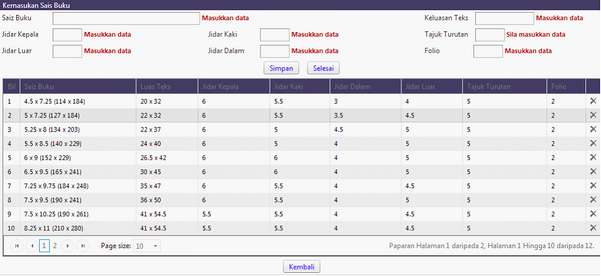
Rajah 18
| • | Isikan medan-medan yang disediakan dengan maklumat yang ingin disimpan. |
| • | Klik butang Simpan untuk merekodkan butir ke dalam sistem |
| • | Klik butang Selesai untuk menutup bahagian Kemasukan Kemasukan Saiz Buku |
| • | Klik ikon  pada saiz buku yang hendak dihapus pada saiz buku yang hendak dihapus |
| • | Tetingkap notifikasi akan dipaparkan. Klik OK untuk teruskan atau Cancel untuk membatalkan proses penghapusan |
| • | Butang Kembali adalah untuk kembali ke skrin utama utiliti |
| 4. | Gugur dan Sambung Judul |
| • | Klik pada ikon Gugur dan Sambung Judul pada skrin utiliti |
| • | Utiliti Gugur dan Sambung Judul adalah untuk menentukan samaada sesuatu judul buku itu akan disambung atau digugurkan |
| • | Pilih judul dari bahagian Informasi Projek |
| • | Maklumat berkenaan judul tersebut akan dipaparkan |
| • | Pilih pada medan Mesyuarat Jawatankuasa dan Kuasa danmedan-medan lain. |
| • | Klik butang Gugur untuk menggugurkan Judul tersebut |
| • | Klik butang Sambung untuk menyambung judul tersebut |
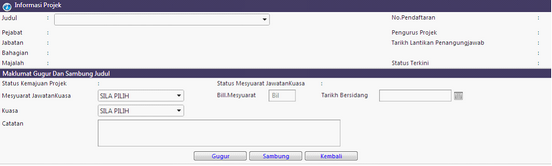
Rajah 19
| • | Butang Kembali adalah untuk kembali ke skrin utama utiliti |
| • | Klik pada ikon Tukar Judul pada skrin utiliti |
| • | Utiliti Tukar Judul adalah untuk menukarkan judul sesebuah buku tersebut |
| • | Pilih judul dari bahagian Informasi Projek |
| • | Maklumat berkenaan judul tersebut akan dipaparkan |
| • | Pada bahagian Tukar Judul, isikan medan Judul baru dan Catatan. |
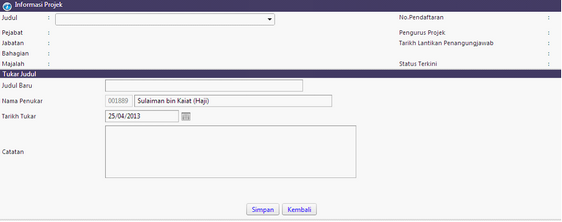
Rajah 20
| • | Klik butang Simpan untuk menyimpan judul baru |
| • | Butang Kembali adalah untuk kembali ke skrin utama utiliti |
| • | Klik pada ikon Pengurus Projek pada skrin utiliti |
| • | Utiliti Pengurus Projek adalah untuk menugaskan pengurus Projek untuk sesuatu judul/projek yang dikehendaki |
| • | Pilih judul dari bahagian Informasi Projek |
| • | Maklumat berkenaan judul tersebut akan dipaparkan |
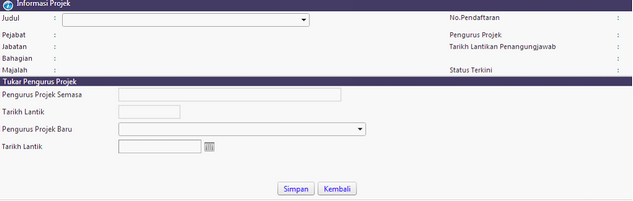
Rajah 21
| • | Isikan/pilih medan-medan yang disediakan dengan maklumat yang ingin disimpan. |
| • | Klik butang simpan untuk menyimpan rekod pengurus projek baru |
| • | Butang Kembali adalah untuk kembali ke skrin utama utiliti |
| • | Klik pada ikon Utiliti Umum pada skrin utiliti |
| • | Utiliti Umum adalah untuk mengemaskini atau memadam nama-nama tajuk, butang yang terdapat di dalam pangkalan data sistem |
| • | Pilih table dalam pangkalan data yang dikehendaki pada bahagian Pilihan data |
| • | Senarai nama utiliti akan dipaparkan. |
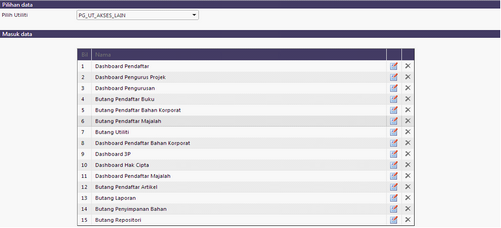
Rajah 22
| • | Klik pada butang  untuk kemaskini untuk kemaskini |
| • | Butir-butir untuk pengemaskinian akan dipaparkan |
| • | Kemaskini butir-butir yang dikehendaki |
| • | Klik butang Kemaskini untuk menyimpan perubahan yang dibuat |
| • | Klik ikon  pada Utiliti yang hendak dihapus pada Utiliti yang hendak dihapus |
| • | Tetingkap notifikasi akan dipaparkan. Klik OK untuk teruskan atau Cancel untuk membatalkan proses penghapusan. |
| • | Klik pada ikon Pelantikan Petugas pada skrin utiliti |
| • | Utiliti Pelantikan Petugas adalah untuk memberi tugasan tertentu kepada petugas yang dikehendaki. |
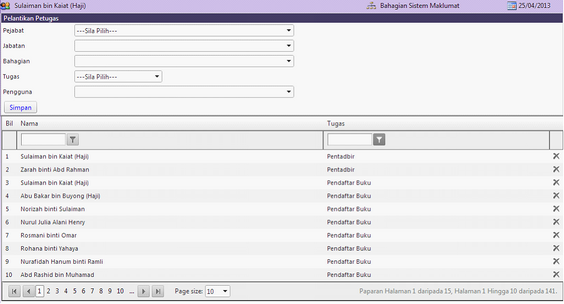
Rajah 23
| • | Pilih tugas yang dikehendaki dari menu turun naik pada medan Tugas |
| • | Pilih pengguna untuk tugasan tersebut dari medan Pengguna |
| • | Medan Pejabat, Jabatan dan Bahagian boleh dipilih untuk memudahkan carian pengguna untuk tugasa yang dikehendaki |
| • | Klik butang Simpan untuk menyimpan rekod |
| • | Klik ikon  pada Pengguna yang hendak dikeluarkan dari tugasan pada Pengguna yang hendak dikeluarkan dari tugasan |
| • | Klik OK untuk teruskan atau Cancel untuk membatalkan mengeluarkan pengguna dari tugasan tersebut |
| • | Klik pada ikon Akses pada skrin utiliti |
| • | Utiliti Akses adalah untuk menentukan akses tertentu kepada kumpulan tugas yang tertentu |
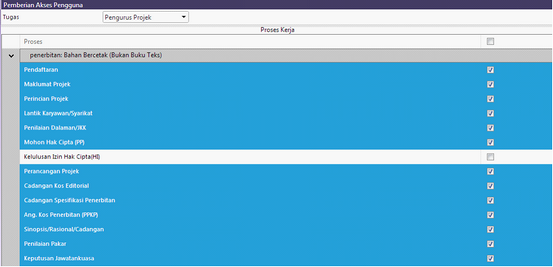
Rajah 24
| • | Pilih dari medan Tugas untuk kumpulan tugas yang dikehendaki |
| • | Tanda pada kotak pilihan untuk akses yang dibenarkan untuk kumpulan tugas tersebut |
| • | Klik butang Simpan untuk merekodkan/memberi akses tersebut kepada kumpulan tugas yang dipilih |
| • | Butang Kembali adalah untuk kembali ke skrin utama utiliti |
| 2. | Penyimpanan Bahan Utiliti |
| • | Klik pada ikon Penyimpanan Bahan Utiliti pada skrin utiliti |
| • | Utiliti Penyimpanan Bahan Utiliti adalah menambah, mengemaskini dan memadam peristiwa / kejadian |
| • | Skrin ini juga adalah untuk menentukan samaada peristiwa / kejadian yang telah direkodkan akan dipaparkan atau tidak pada menu di dalam sistem. |
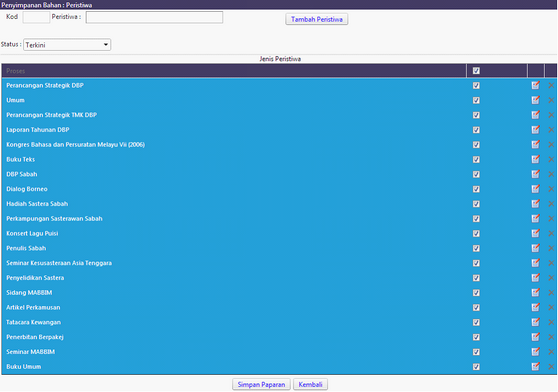
Rajah 25
| • | Untuk menambah peristiwa, isikan medan Peristiwa dan klik butang Tambah Peristiwa |
| • | Medan Status pula adalah untuk memaparkan peristiwa yang terkini atau tidak terikini |
| • | Tanda pada kotak pilihan yang dikehendaki dan klik butang Simpan Paparan. |
| • | Peristiwa yang ditanda akan dipaparkan pada medan di dalam sistem |
| • | Klik pada butang  untuk kemaskini untuk kemaskini |
| • | Butir-butir untuk pengemaskinian akan dipaparkan |
| • | Kemaskini butir-butir yang dikehendaki |
| • | Klik butang Kemaskini untuk menyimpan perubahan yang dibuat |
| • | Klik ikon  pada Jenis Peristiwa yang hendak dihapus pada Jenis Peristiwa yang hendak dihapus |
| • | Klik OK untuk teruskan atau Cancel untuk membatalkan proses penghapusan |
| • | Butang Kembali adalah untuk kembali ke skrin utama utiliti |
| • | Klik pada ikon Susunan Proses pada skrin utiliti |
| • | Utiliti Susunan Proses adalah untuk menentukan turutan menu atau tab proses untuk jenis penerbitan |
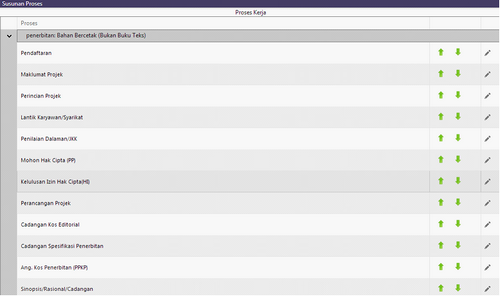
| • | Untuk mengubah turutan proses, klik pada ikon  atau atau  |
| • | Klik pada ikon  untuk mengemaskini nama proses untuk mengemaskini nama proses |
| • | Kemaskini butir yang dikehendaki |

| • | Klik butang  untuk menyimpan butir yang dikemaskini untuk menyimpan butir yang dikemaskini |
| • | Klik butang  untuk membatalkan kemaskini untuk membatalkan kemaskini |
| • | Butang Kembali adalah untuk kembali ke skrin utama utiliti |
| 4. | Penyelenggaraan Repositori |
| • | Klik pada ikon Penyelenggaran Repositori pada skrin utiliti |
| • | Utiliti Penyelengaraan repositori adalah untuk melihat dan memadam jenis bahan yang telah direkodkan dalam sistem |
| • | Senarai semua jenis bahan yang telah disimpan dan wujud di dalam sistem dipaparkan. |
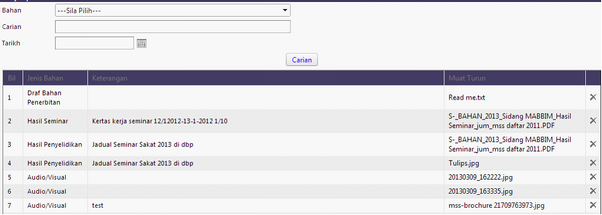
| • | Pilih / Isi pada medan Bahan, Carian dan Tarikh. |
| • | Keputusan carian mengikut tapisan medan yang diisi akan dipaparkan |
| • | Klik ikon  pada bahan yang hendak dihapus pada bahan yang hendak dihapus |
| • | Klik OK untuk teruskan atau Cancel untuk membatalkan proses penghapusan |
| • | Klik pada ikon Kategori Majalah pada skrin utiliti |
| • | Utiliti Kategori Majalah untuk menyimpan jenis kategori untuk majalah yang terdapat di dalam sistem |
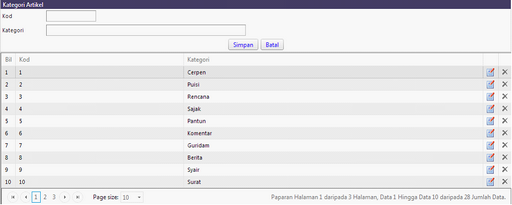
| • | Isikan medan Kategori dan klik butang Simpan untuk menyimpan rekod kategori majalah |
| • | Klik pada butang  untuk kemaskini untuk kemaskini |
| • | Butir-butir untuk pengemaskinian akan dipaparkan |
| • | Kemaskini butir-butir yang dikehendaki |
| • | Klik butang Kemaskini untuk menyimpan perubahan yang dibuat |
| • | Klik ikon  pada Jenis Peristiwa yang hendak dihapus pada Jenis Peristiwa yang hendak dihapus |
| • | Klik OK untuk teruskan atau Cancel untuk membatalkan proses penghapusan |
| • | Butang Batal adalah untuk kembali ke skrin utama utiliti |
| • | Klik pada ikon Majalah DBP pada skrin utiliti |
| • | Utiliti Majalah DBP adalah untuk menyimpan majalah-majalah baru untuk dimasukkan ke dalam sistem |
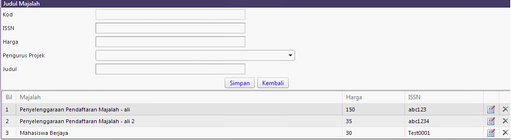
| • | Isikan medan-medan yang disediakan dengan maklumat yang ingin disimpan. |
| • | Klik butang Simpan untuk menyimpan rekod |
| • | Klik pada butang  untuk kemaskini untuk kemaskini |
| • | Butir-butir untuk pengemaskinian akan dipaparkan |
| • | Kemaskini butir-butir yang dikehendaki |
| • | Klik butang Kemaskini untuk menyimpan perubahan yang dibuat |
| • | Klik ikon  pada Majalah yang hendak dihapus pada Majalah yang hendak dihapus |
| • | Klik OK untuk teruskan atau Cancel untuk membatalkan proses penghapusan |
| • | Butang Batal adalah untuk kembali ke skrin utama utiliti |
| • | Klik pada ikon Majalah DBP pada skrin utiliti |
| • | Utiliti Daftar Artikel adalah |
| • | Klik pada ikon Ruangan Majalah pada skrin utiliti |
| • | Utiliti Ruangan Majalah adalah untuk menyimpan jenis ruangan untuk majalah ke dalam sistem |
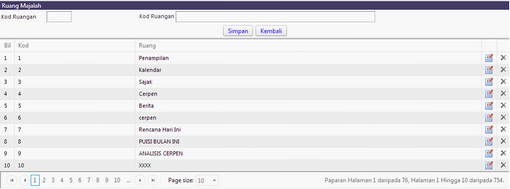
| • | Untuk menambah ruangan majalah, isikan medan Kod Ruangan dan klik butang Simpan |
| • | Klik pada butang  untuk kemaskini untuk kemaskini |
| • | Butir-butir untuk pengemaskinian akan dipaparkan |
| • | Kemaskini butir-butir yang dikehendaki |
| • | Klik butang Kemaskini untuk menyimpan perubahan yang dibuat |
| • | Klik ikon  pada Ruang yang hendak dihapus pada Ruang yang hendak dihapus |
| • | Klik OK untuk teruskan atau Cancel untuk membatalkan proses penghapusan |
| • | Butang Kembali adalah untuk kembali ke skrin utama utiliti |
| • | Klik pada ikon Tukar Judul Artikel pada skrin Utiliti |
| • | Utiliti Tukar Judul Artikel adalah halaman untuk memudahkan pengguna menukar judul artikel berdasarkan kepada |


