|
Panduan Tunjuk Cara Manuskrip Cetakan Pertama |
  
|
|
Panduan Tunjuk Cara Manuskrip Cetakan Pertama |
|
PENGENALAN |
Merupakan halaman yang direkabentuk untuk melengkapkan maklumat penerbitan buku - buku yang akan dicetak untuk kali pertama.
| a. | Langkah - langkah pendaftaran buku (Manuskrip Cetakan Pertama) adalah seperti berikut : - |
| • | Sebagai permulaan, anda mestilah log masuk sebagai Pendaftar Buku. Contoh Pendaftar buku yang telah dilantik adalah Nurul Julia Alani Henry. Halaman Utama akan dipaparkan (Rujuk Rajah 1 dibawah). |
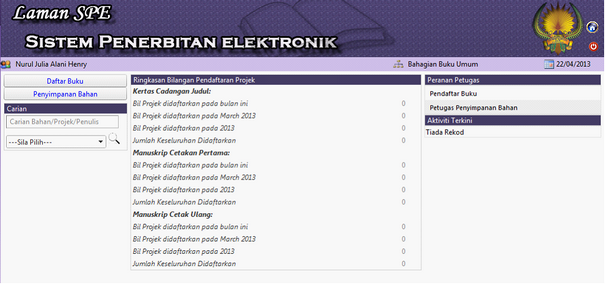
Rajah 1
Halaman Utama bagi Pendaftar Buku.
| • | Setelah butang Daftar Buku (Rujuk penandaan Rajah 1 diatas) ditekan, pengguna akan dipaparkan dengan halaman Pendaftaran Projek untuk tindakan melengkapkan maklumat pendaftaran. (Rujuk Rajah 2 dibawah). |
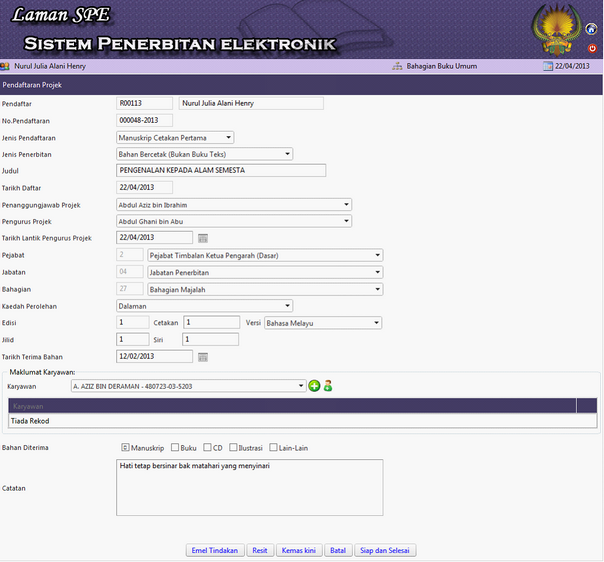
Rajah 2
Paparan halaman Pendaftaran Projek. Untuk pendaftaran, anda diminta memilih Jenis Pendaftaran Manuskrip Cetakan Pertama (Rujuk Penandaan pada Rajah 2 diatas).
| ▪ | Sila lengkapkan medan - medan dengan maklumat yang sesuai. |
| ▪ | Medan pada “No. Pendaftar” akan terpapar secara automatik berdasarkan kepada pengguna semasa. |
| ▪ | Judul yang dipilih adalah berdasarkan judul yang sedia ada. |
| ▪ | Medan “Tarikh Daftar” adalah berdasarkan kepada tarikh semasa pendaftaran. |
| ▪ | Pada medan Jenis Pendaftaran, pendaftar buku diminta memilih “Manuskrip Cetakan Pertama” dan pengguna akan dipaparkan medan “Judul” bertujuan untuk membenarkan pengguna memasukkan judul untuk diterbitkan. |
| ▪ | Pada medan “No. Pendaftaran” akan dipaparkan setelah pengguna menekan butang “Simpan” (untuk tujuan penyimpanan maklumat yang telah diisi). No. Pendaftaran adalah mengikut nombor giliran pendaftaran dan tahun semasa. |
| ▪ | Pada medan “Bil / Tahun”, adalah dipaparkan berdasarkan giliran dan tahun semasa. |
| ▪ | Maklumat Karyawan |
| • | Pada ruangan “Maklumat Karyawan”, untuk mendaftar karyawan baru bersama maklumat - maklumat penting, anda diminta butang diminta menekan butang  untuk mendapatkan halaman Direktori Karyawan. Halaman Direktori Karyawan dipaparkan (Rujuk Rajah 8 dibawah). untuk mendapatkan halaman Direktori Karyawan. Halaman Direktori Karyawan dipaparkan (Rujuk Rajah 8 dibawah). |
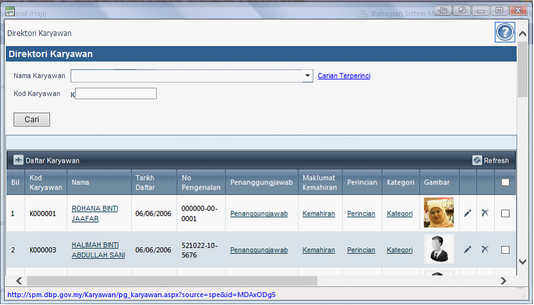
Rajah 3
| ▪ | Pada ruangan “Maklumat Karyawan”, jika anda ingin menambah karyawan lebih dari satu, anda diminta menekan butang  . Karyawan yang sebelumnya akan dipaparkan di ruangan rekod. Nama yang dipilih akan dipaparkan. . Karyawan yang sebelumnya akan dipaparkan di ruangan rekod. Nama yang dipilih akan dipaparkan. |
| ▪ | Butang Fungsi |
| o | Butang “Emel Tindakan” berfungsi untuk membenarkan pengguna menghantar emel. |
| o | Butang “SIMPAN” berfungsi menyimpan maklumat yang telah di kemaskini. Pengguna diminta melengkapkan maklumat dengan teratur untuk memudahkan tindakan penyimpanan. |
| o | Butang “SIAP DAN SELESAI” berfungsi sebagai pengesahan dan keluar dari modul pendaftaran ini. |
| o | Butang “BATAL” adalah tindakan memberhentikan proses yang akan dilaksanakan. |
| o | Butang “KEMASKINI” akan muncul setelah butang “SIMPAN” ditekan. Pengguna diminta menekan butang ini setelah maklumat telah diubah suai. |
| b. | Proses pendaftaran tamat. Pengguna akan dipaparkan dengan halaman status maklumat yang dilengkapkan oleh pengguna yang berbeza berdasarkan skop kerja yang ditetapkan. |